

思维导图
- 分类
- 工作学习
- 大小
- 17.12MB
- 版本
- 250
- 更新
- 2026-05-31
- 系统
- Android / iOS
- 厂商
- 站点整理
相关推荐:教育学习
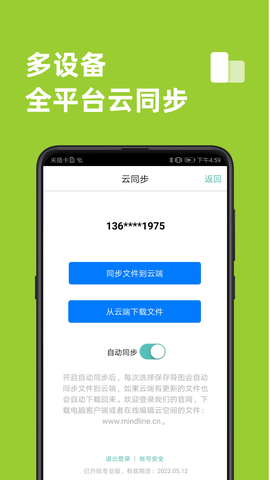
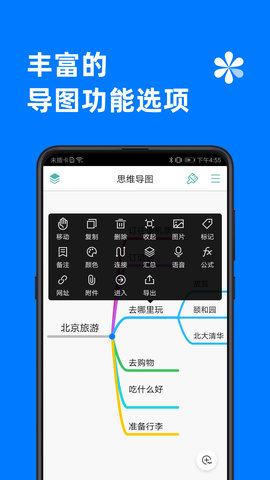
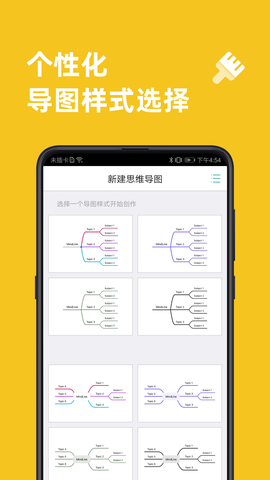
思维导图是深圳市小棕熊科技有限公司开发的一款专注于思维可视化与信息整理的移动应用。该软件以高效制作思维导图为核心功能,提供多样化的个性化导图样式和丰富的编辑工具,并支持多设备间的云同步,用户可随时随地对内容进行管理与更新。
1.高效:通过思维导图的方式整理信息能够极大提升工作效率。
2.易用:思维导图无论是初学者还是专业人士都能轻松上手。
3.丰富模板库:不同颜色和样式满足不同场景需求。
1.创意发散性:通过思维导图可以将一个主题下所有相关联内容列出来。
2.层级清晰性:以树状结构表示各个节点之间层级关系,让人一目了然。
3.整合性:可以集成文字、图片、链接等多种形式整合资料。
4.分享性:思维导图支持团队协作并可在线共享及存储。
1.创意思考:思维导图可以用思维导图整理想法,拓展创意,提高工作效率和准确性。
2.知识管理:可以把各种学习资料、笔记等通过思维导图进行分类整理,快速定位所需信息。
3.工作规划:可以利用思维导图制定工作计划、任务清单等,并实时更新进度。
4.会议记录:在会议中,通过思维导图记录讨论内容及结论,便于后期归档和查看。
直接在思维导图软件中使用导出功能即可将文件转为Word格式。以MindMaster为例,完成导图制作后,点击软件左上角的“文件”按钮,选择“导出”,再点击“Office Word文件”,整张思维导图即被导出为Word文档。若用户希望以大纲形式输出,可先切换至大纲视图,再执行导出操作,在Word中打开的文件将自动生成目录大纲结构。
![思维导图[图1]](https://static.down8818.com/uploads/20260626/6a3e3a5b809064.04026667.png)
打开思维导图app并定位到需要删除的导图后,查找删除选项。该选项通常位于菜单栏的“编辑”或“文件”中,也可能以独立删除图标或按钮呈现。点击删除后,应用可能会弹出确认对话框,请仔细核对该导图是否确实需要移除,确认无误后执行操作即可。若无法找到删除入口,建议查阅应用帮助文档或联系客服获取具体指导。
![思维导图[图2]](https://static.down8818.com/uploads/20260626/6a3e3a5bc44e41.69252842.png)


