

edge浏览器
- 分类
- 购物支付
- 大小
- 2.45MB
- 版本
- 1001
- 更新
- 2026-06-05
- 系统
- Android / iOS
- 厂商
- 站点整理
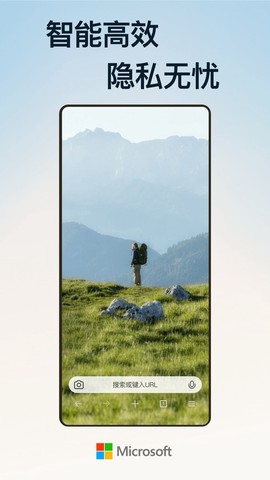
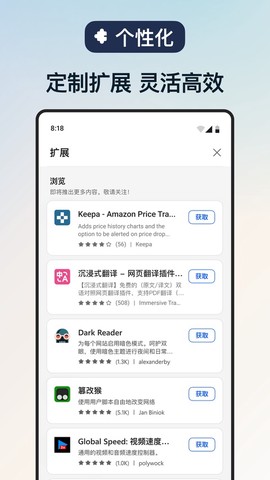
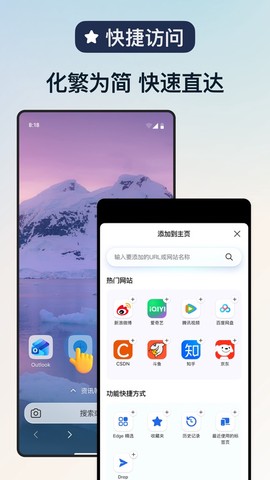
Microsoft Edge浏览器是微软公司基于Chromium内核开发的移动端浏览器,专为Android和iOS平台设计,旨在提供与桌面版一致的跨设备浏览体验。该应用整合了微软账户同步功能,使用户能在手机、平板和电脑间无缝切换浏览内容,同时引入了广告拦截、优惠券检测和隐私保护等实用特性,性能优化上优于同类产品,内存管理更为高效。
1. 极速简洁,告别繁琐一键直达:内置强大的搜索引擎,支持文字和图片搜索,快速识别目标内容,提升检索效率。
2. 广告拦截,智能过滤移除广告:自动屏蔽侵入式广告,优化页面加载速度,确保浏览过程不受干扰。
3. 多端同步,畅览由你随心所阅:跨设备安全同步历史记录、收藏夹、密码和集合等数据,保持浏览一致性。
4. 隐私保护,数据安全以你为先:提供三级跟踪预防服务,用户可根据需求选择防护级别,防止数据泄露。
5. 放心浏览,隐藏身份深层防护:InPrivate隐私模式下,不存储Cookie、历史记录或临时文件,确保搜索行为完全私密。
6. 自动填充,智能高效节省时间:作为系统自动填充提供程序,可调用其他应用中的已保存凭据,简化登录流程。
7. 建立集锦,数据文档跟你走:支持同时保存图片、文字等多类型内容,并可将集锦共享给团队成员,提升协作效率。
1. 私密浏览:密码、收藏夹和登录信息在设备间加密同步,InPrivate标签页不保留任何浏览痕迹。
2. 拦截广告:集成AdBlock Plus技术,自动过滤广告,呈现更简洁的页面布局。
3. 保存密码:安全存储网站凭据,支持自动填充和跨设备同步。
4. 在电脑上继续:向Windows 10 PC发送网页,实现无缝续读。
5. 数据同步:收藏夹、密码和阅读清单在设备间实时同步,个性化设置随账号迁移。
6. 集锦:集中管理收藏内容、阅读清单和历史记录,支持跨设备访问。
7. 二维码扫描功能:一键扫描QR码,直接显示内容或链接。
8. 语音搜索:通过语音指令搜索网页,提供更自然的交互方式。
1. 打开软件,点击底部中间的三个小点按钮,展开菜单。
![edge浏览器[图1]](https://static.down8818.com/uploads/20260626/6a3e3e6ceb2718.15128112.png)
2. 选择“设置”选项。
![edge浏览器[图2]](https://static.down8818.com/uploads/20260626/6a3e3e6d476d09.43458099.png)
3. 进入“外观”设置页。
![edge浏览器[图3]](https://static.down8818.com/uploads/20260626/6a3e3e6d8e1ae1.63352943.png)
4. 点击“显示沉浸式阅读器”开关即可启用。
![edge浏览器[图4]](https://static.down8818.com/uploads/20260626/6a3e3e6dcc06d4.54744549.png)
1. 打开Edge浏览器,点击底部中间按钮打开菜单。
![edge浏览器[图5]](https://static.down8818.com/uploads/20260626/6a3e3e6e162409.12336709.png)
2. 进入“设置”。
![edge浏览器[图6]](https://static.down8818.com/uploads/20260626/6a3e3e6e721fa2.85142551.png)
3. 选择“隐私与安全”。
![edge浏览器[图7]](https://static.down8818.com/uploads/20260626/6a3e3e6eb6ecc1.18144107.png)
4. 开启“广告过滤器”,并建议同步启用“禁止跟踪”功能。
![edge浏览器[图8]](https://static.down8818.com/uploads/20260626/6a3e3e6f001550.39003964.png)
1. 打开Edge浏览器,点击底部中间按钮,选择“设置”。
![edge浏览器[图9]](https://static.down8818.com/uploads/20260626/6a3e3e6f3b8bf9.40718095.png)
2. 进入“外观”设置。
![edge浏览器[图10]](https://static.down8818.com/uploads/20260626/6a3e3e6f7b6542.53348868.png)
3. 点击“深色模式”即可开启夜间模式。
![edge浏览器[图11]](https://static.down8818.com/uploads/20260626/6a3e3e6fc09e65.30883598.png)
一、edge浏览器手机版怎么安装插件?
Edge手机版暂不支持安装扩展程序,以下为电脑版安装方法:
1. 打开Edge浏览器,点击右上角头像右侧的“更多 – 扩展”。
2. 若已下载插件,开启左下角“开发人员模式”,点击“加载解压缩的扩展”,选择插件文件夹。
3. 也可进入Microsoft商店搜索下载,点击“获取Microsoft edge扩展程序”。
4. 搜索所需插件,点击“获取”。
5. 在弹出窗口中点击“添加扩展”。
6. 安装后插件自动启用,图标显示在地址栏右侧。
![edge浏览器[图12]](https://static.down8818.com/uploads/20260626/6a3e3e700a1b21.10085224.png)
二、edge浏览器internet选项在哪里?
1. 点击右上角三个点。
2. 选择“更多工具”。
3. 点击“使用Internet explorer 打开”。
4. 点击新浏览器右上角“齿轮设置”。
5. 在任务栏中找到“Internet 选项”。
6. 点击进入设置。
三、edge浏览器兼容性设置在哪?
1. 点击首页右上角三个点。
2. 选择“设置”。
3. 点击左侧“默认浏览器”。
4. 在“兼容性”下拉菜单中设置为“始终兼容”。
v149.0.4022.80版本
欢迎使用 Microsoft Edge!本版本的新增内容:
• 全新世界杯中心:关注你支持的球队,获取开赛提醒和实时比分。
• 世界杯主题:选择你支持的球队,让 Edge 与众不同。每次打开浏览器都能看到与球队相匹配的壁纸、配色和风格。
立即升级,畅享更智能、更快速、更高效的 Microsoft Edge。


